

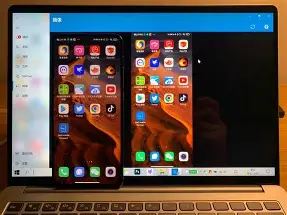
1、下载并安装乐播投屏电脑版,打开软件后记录设备名称如“乐播投屏PC123”若电脑为macOS系统,需在“系统偏好设置”“安全性与隐私”中允许乐播投屏访问屏幕录制权限手机端操作 从苹果手机屏幕底部上滑调出控制中心iPhone X及以上机型需从右上角下滑点击“屏幕镜像”按钮,在列表中选择电脑设备名称如“乐播。
2、苹果手机启用屏幕镜像投屏功能的方法如下第一步打开控制中心从手机屏幕的右上角刘海区域右侧向下滑动,调出控制中心若使用带有Home键的机型如iPhone 8及更早版本,则需从屏幕底部向上滑动打开控制中心第二步找到屏幕镜像选项在控制中心界面中,找到并点击“屏幕镜像”图标形状为两。
3、软件版本腾讯视频82 将苹果手机和电视连接使用同一wifi,使其保持连接同一网络从苹果手机的屏幕右上角向下滑动,呼唤出控制中心页面点击屏幕镜像,选择相应的电视名称,完成投屏此答案适用于所有iphone1将iphone12连接到电视所使用的wifi网络 2从iphone12屏幕右上角向下滑动,呼唤出控制中心页。
4、1确保设备连接同一WiFi首先,将苹果手机和电视连接到同一个WiFi网络中2打开控制中心在苹果手机上,从屏幕右上角向下滑动全面屏iPhone或底部向上滑动非全面屏iPhone以打开控制中心3选择屏幕镜像在控制中心中,点击“屏幕镜像”图标在iOS 10及以下版本中可能显示为“AirPlay”。
5、苹果平板投屏可通过以下三步完成第一步确保设备连接同一WiFi网络将苹果平板如iPad Pro 2021与目标投屏设备如当贝F5投影仪连接到同一个WiFi网络若网络不一致,需先调整设备网络设置,确保两者处于同一局域网环境第二步启动投屏设备的接收功能以当贝F5为例打开投影仪,进入主界面。
6、苹果手机可通过AirPlay技术实现一键投屏,具体方法如下一使用前准备系统要求苹果手机需运行iOS 8或更高版本接收设备需配备支持AirPlay的智能电视投影仪,或通过Apple TV作为中转设备网络条件确保手机与目标设备连接至同一WiFi网络二一键投屏操作方法方法1通过控制中心快速投屏打开控制。

7、苹果手机可以投屏到ipad上,投屏方法为操作环境iPhone13Pro手机,ios161系统,ipai设置版本1首先,在苹果应用商店下载ApowerMirror到iPhone和iPad2iPad平板上选择并打开Apowermirror应用程序,进入Apowermirror应用首页,如下图所示3苹果手机上选择打开Apowermirror应用。
8、苹果使用AirPlay镜像功能可以投屏电视,方法如下操作环境iPhone13ios17系统海尔电视最新版等1将手机和智能电视连接在同一个WiFi网络同一局域网2在苹果手机上打开AirPlay的功能3点击连接搜索出来的智能电视机,连接成功后就可以开始投屏播放了使用投屏功能的注意事项1设备兼容。
9、苹果无线投屏在控制中心里具体如下型号iPhone 13系统iOS 1561工具设置201点击无线局域网 在手机设置界面点击无线局域网2连接同一WiFi 然后将苹果手机和电视连接同一WiFi3打开控制中心 返回手机主界面,右上角下拉打开控制中心4点击屏幕镜像 在控制中心界面点击屏幕镜像。
10、苹果投屏设置主要在“屏幕镜像”功能中进行配置,该功能位于控制中心以下是关于苹果投屏设置的详细解答打开控制中心在iPhoneiPad或iPod touch上,从屏幕右上角对于配备面容ID的设备或屏幕底部边缘对于配备主屏幕按钮的设备向上轻扫以打开“控制中心”查找“屏幕镜像”在控制中心中,查找并。
11、iphone投屏到电视的方法如下操作环境腾讯视频790iPhone8系统版本1331等1首先在iPhoneiPad中点击设置按钮进入2然后在设置中,点击无线局域网进入,在里面让iPhoneiPad设备和电视连接在一个无线网络中,并且电视需要智能能盒子连接3然后就可以在iPhoneiPad中打开腾讯。
12、如果你希望使用第三方应用来实现投屏,可以考虑使用乐播投屏首先,确保手机和电视都连接在同一个WiFi网络在手机上安装乐播投屏APP,并在电视上通过当贝市场搜索乐播投屏并安装TV版打开苹果手机上的乐播投屏APP,点击“投屏”按钮在弹出的列表中,选择你的电视型号,即可开始投屏注意事项 投屏功能。
13、1将 iPhone手机解锁后,在手机桌面上找到设置图标打开2进入手机的系统设置详情选项列表中,选择WiFi设置进入3在WiFi的管理设置页面下,选择WIN10电脑正在连接的WiFi进行手机连接投屏需要两部设备处于同一WiFi中4按住屏幕底部向上滑动,打开控制面板后。
14、苹果手机投屏设置全屏需根据投屏设备类型操作,主要分为电视电脑投屏两类,核心是确保设备兼容性与设置匹配一电视投屏含智能电视电视盒子1 前提条件手机与电视需连接同一WiFi,电视支持AirPlay如苹果TV部分智能电视或投屏协议如DLNA2 操作步骤#8226 苹果TV支持AirPlay的。
15、将iPhone屏幕镜像到电视上的方法主要有以下几种一通过Apple TV实现AirPlay投屏Apple TV是苹果官方推荐的投屏设备,支持AirPlay协议,可实现无线投屏具体步骤为确保iPhone与Apple TV连接至同一WiFi网络在iPhone上打开控制中心iOS 12及以上系统需从屏幕右上角向下滑动长按亮度调节区域,点击。
16、苹果手机投屏到电脑上有三种常用方法,以下为您详细介绍无线投屏适用于MacWindows,需第三方软件准备工作要保证手机和电脑连接同一WiFi,并且在电脑上安装投屏软件,像ApowerMirrorLetsView幕享等操作步骤先在电脑上打开软件,记录设备名称接着在手机调出控制中心iPhone X及以上从右上。
17、设置录屏参数可选若需同时录屏,可在电脑端投屏软件中修改画质通用设置等参数例如调整分辨率帧率或音频来源,根据直播需求自定义开启AirPlay镜像功能iPhone操作从屏幕底部向上滑动打开控制中心,点击“屏幕镜像”AirPlay不同iOS版本位置可能略有差异如iOS 12以下在控制中心底部,iOS 13。
18、连接步骤将转换器或适配器的一端连接到苹果设备的Lightning或USBC接口将另一端连接到投屏接收设备的HDMI或其他视频输入接口根据需要调整投屏接收设备的输入源,并开始投屏注意事项 投屏功能可能因设备型号系统版本或投屏接收设备的兼容性而有所不同 在使用第三方投屏软件时,请确保下载。
标签: 苹果投屏版
评论列表
的。15、将iPhone屏幕镜像到电视上的方法主要有以下几种一通过Apple TV实现AirPlay投屏Apple TV是苹果官方推荐的投屏设备,支持AirPlay协议,可实现无线投屏具体步骤为确保iPhone与Appl
机上打开AirPlay的功能3点击连接搜索出来的智能电视机,连接成功后就可以开始投屏播放了使用投屏功能的注意事项1设备兼容。9、苹果无线投屏在控制中心里具体如下型号iPhone 13系统iOS 1561工具设置201点击无线局域网 在手机设置界面点击无线局域网2连接同一WiFi 然后将苹
161系统,ipai设置版本1首先,在苹果应用商店下载ApowerMirror到iPhone和iPad2iPad平板上选择并打开Apowermirror应用程序,进入Apowermirror应用首页,如下图所示3苹果手机上选择打开Ap
过AirPlay技术实现一键投屏,具体方法如下一使用前准备系统要求苹果手机需运行iOS 8或更高版本接收设备需配备支持AirPlay的智能电视投影仪,或通过Apple TV作为中转设备网络条件确保手机与目标设备连接至同一WiFi网络二一键投屏操作方法方法1通过控制中心快速投屏打开控制。7、苹果手机可